
কাস্টমার পোর্টাল গাইড: রেজিস্ট্রেশন, লগইন ও অর্ডার করার সম্পূর্ণ নিয়ম
ফেসবুক বুস্টিং, এড ক্যাম্পেইন বা পেজ সেটআপের অর্ডার এখন আর মেসেজে লিখে দিতে হয় না। আমাদের কাস্টমার পোর্টালে (MAS CRM) নিজেই অর্ডার দিতে পারবেন, পেমেন্টের তথ্য জমা দিতে পারবেন, অর্ডার কোন অবস্থায়…
ফেসবুক বুস্টিং, এড ক্যাম্পেইন বা পেজ সেটআপের অর্ডার এখন আর মেসেজে লিখে দিতে হয় না। আমাদের কাস্টমার পোর্টালে (MAS CRM) নিজেই অর্ডার দিতে পারবেন, পেমেন্টের তথ্য জমা দিতে পারবেন, অর্ডার কোন অবস্থায় আছে দেখতে পারবেন এবং ইনভয়েস ডাউনলোড করতে পারবেন। সব এক জায়গায়, মোবাইল থেকেই।
এই গাইডে একদম শুরু থেকে, অর্থাৎ অ্যাকাউন্ট খোলা থেকে অর্ডার জমা দেওয়া ও ইনভয়েস পাওয়া পর্যন্ত, প্রতিটি ধাপ ছবি দিয়ে বুঝিয়ে দেওয়া হলো। ছবিতে কমলা দাগ আর নম্বর দিয়ে দেখানো আছে কোথায় কী করতে হবে। পুরো লেখাটি একবার পড়ে নিলে পোর্টাল ব্যবহারে আর কোনো সমস্যা হওয়ার কথা নয়।
পোর্টালের ঠিকানা: crm.muftiabdussabur.com
শুরুর আগে যা হাতে রাখবেন
- একটি সচল মোবাইল নম্বর ও ইমেইল ঠিকানা (অথবা একটি Google অ্যাকাউন্ট)।
- যে ফেসবুক পেজের জন্য কাজ করাবেন, তার নাম ও লিংক।
- বুস্টিং হলে যে পোস্ট, রিল বা ভিডিও বুস্ট হবে তার লিংক।
- পেমেন্টের জন্য bKash, Nagad, Rocket বা ব্যাংক অ্যাকাউন্ট।
ধাপ ১: রেজিস্ট্রেশন করে অ্যাকাউন্ট খুলুন
প্রথমবার পোর্টাল ব্যবহার করলে একটি অ্যাকাউন্ট খুলতে হবে। ব্রাউজারে crm.muftiabdussabur.com/customer-registration খুলুন। দুইভাবে অ্যাকাউন্ট খোলা যায়:
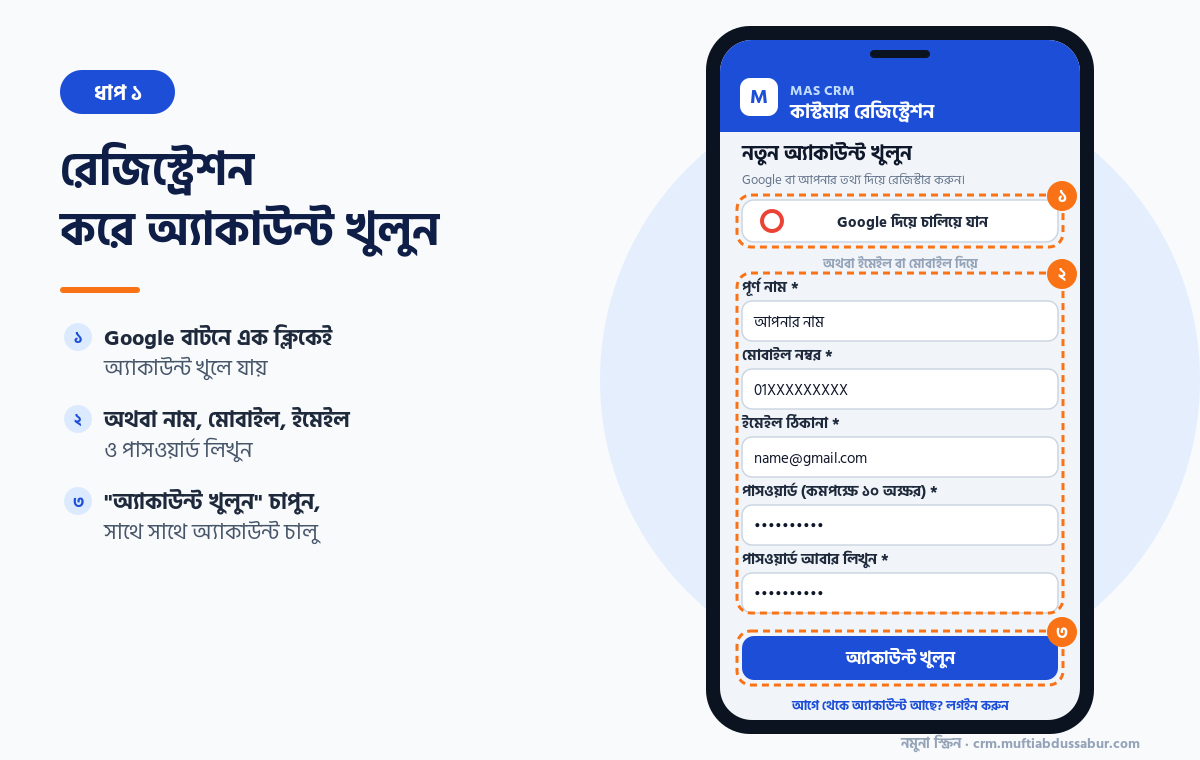
- Google দিয়ে: সবচেয়ে সহজ উপায়। Google বাটনে চাপ দিয়ে আপনার Gmail বেছে নিন, অ্যাকাউন্ট খুলে যাবে। পাসওয়ার্ড মনে রাখার ঝামেলাও থাকে না।
- নিজের তথ্য দিয়ে: পূর্ণ নাম, মোবাইল নম্বর, ইমেইল ঠিকানা আর পাসওয়ার্ড লিখুন। পাসওয়ার্ড অন্তত ১০ অক্ষরের হতে হবে, তারপর একই পাসওয়ার্ড আবার লিখুন।
- শেষে “অ্যাকাউন্ট খুলুন” বাটনে চাপুন। অ্যাকাউন্ট সাথে সাথে চালু হয়ে যাবে, এখনই অর্ডার দিতে পারবেন।
খেয়াল রাখুন: মোবাইল নম্বর ও ইমেইল সঠিকভাবে দিন। অর্ডার, পেমেন্ট আর ইনভয়েসের সব খবর এই তথ্যেই যাবে, আর লগইনের সময়ও এগুলো লাগবে।
ধাপ ২: লগইন করুন
অ্যাকাউন্ট খোলা হয়ে গেলে পরের বার থেকে শুধু লগইন করলেই হবে। লগইন পেজের ঠিকানা crm.muftiabdussabur.com/customer-login। মূল ঠিকানা crm.muftiabdussabur.com খুললেও লগইন ফর্ম আসবে।
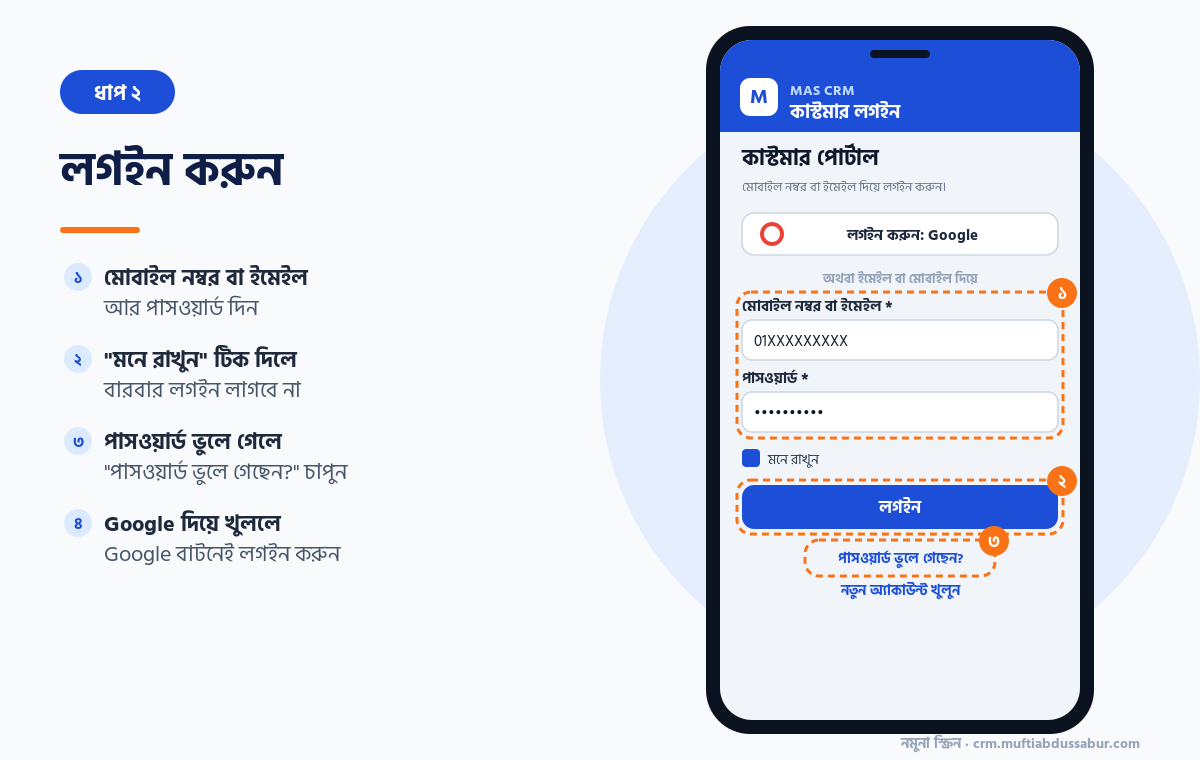
- মোবাইল নম্বর বা ইমেইল এবং পাসওয়ার্ড লিখুন। দুটির যেকোনোটি দিয়েই লগইন করা যায়।
- নিজের ফোন হলে “মনে রাখুন” টিক দিন, বারবার লগইন করতে হবে না। তারপর “লগইন” চাপুন।
- পাসওয়ার্ড ভুলে গেলে “পাসওয়ার্ড ভুলে গেছেন?” লিংকে চাপুন। ইমেইলে পাসওয়ার্ড বদলানোর লিংক যাবে।
Google দিয়ে অ্যাকাউন্ট খুলে থাকলে Google বাটনেই লগইন করুন। একই ইমেইলে আগে থেকে সাধারণ অ্যাকাউন্ট থাকলে আগে সেই অ্যাকাউন্টে লগইন করে প্রোফাইল থেকে Google যুক্ত করে নিন।
ধাপ ৩: ড্যাশবোর্ড চিনে নিন
লগইনের পর প্রথমেই আসবে ড্যাশবোর্ড। এখান থেকে পুরো অ্যাকাউন্টের অবস্থা এক নজরে দেখা যায়।
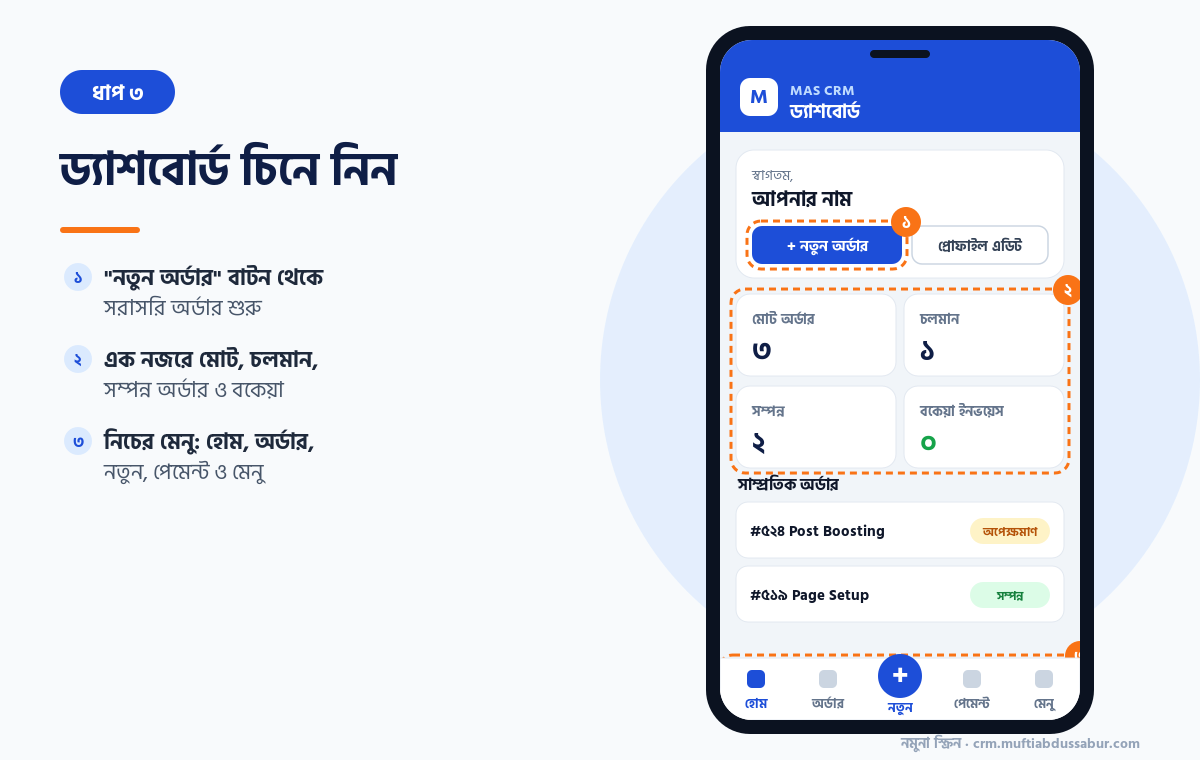
- “নতুন অর্ডার” বাটন: এখান থেকে সরাসরি অর্ডার দেওয়া শুরু করুন।
- সারাংশ কার্ড: মোট অর্ডার, চলমান অর্ডার, সম্পন্ন অর্ডার আর বকেয়া ইনভয়েসের সংখ্যা। নিচে সাম্প্রতিক অর্ডার ও নোটিফিকেশন দেখাবে।
- নিচের মেনু: মোবাইলে পর্দার নিচে পাঁচটি বাটন থাকে: হোম, অর্ডার, নতুন (+), পেমেন্ট ও মেনু। “মেনু”-তে আছে আমার ফেসবুক পেজ, নোটিফিকেশন, প্রোফাইল ও সেটিংস, অ্যাপ ইনস্টল আর লগআউট।
ধাপ ৪: আপনার ফেসবুক পেজ যোগ করুন
অর্ডার দেওয়ার আগে নিজের ফেসবুক পেজটি পোর্টালে যোগ করে রাখলে প্রতিবার পেজের নাম লিখতে হয় না, তালিকা থেকে বেছে নিলেই হয়। একাধিক পেজ থাকলে সবগুলো যোগ করে রাখতে পারেন।
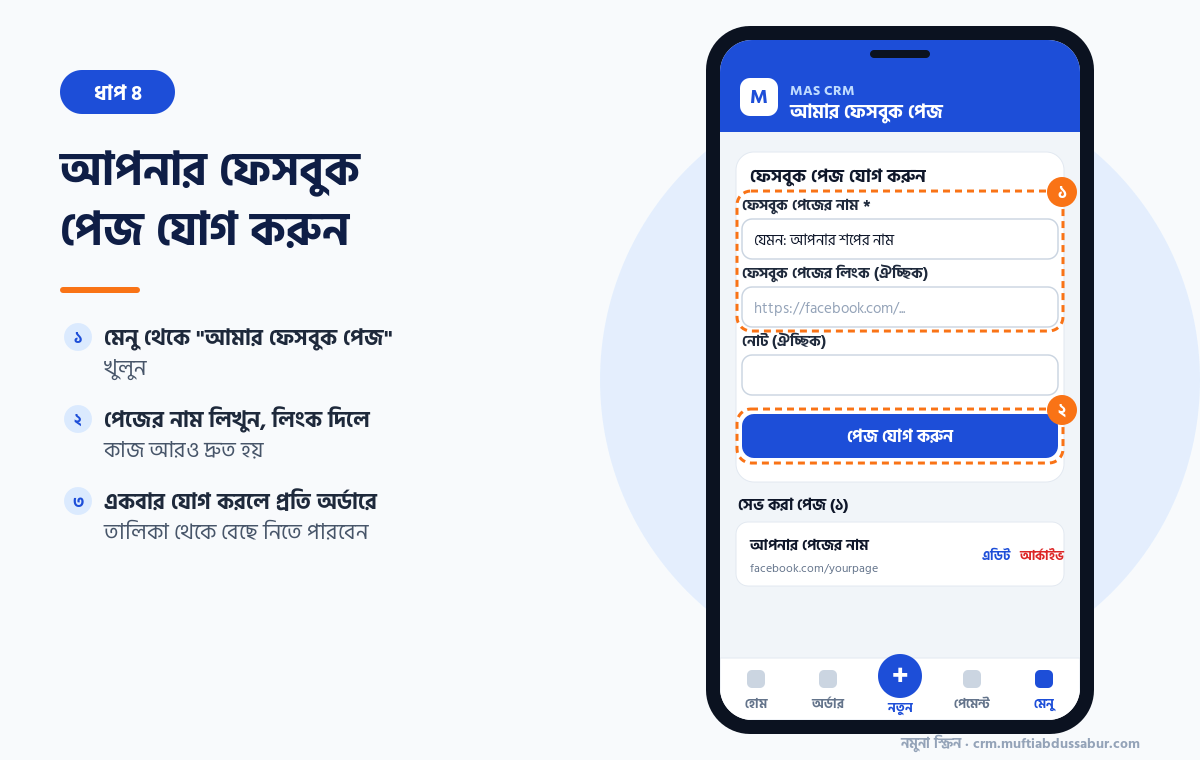
- মেনু থেকে “আমার ফেসবুক পেজ” খুলুন। “ফেসবুক পেজের নাম” ঘরে পেজের নাম লিখুন। পেজের লিংক আর নোট ঐচ্ছিক, তবে লিংক দিলে আমাদের কাজ আরও দ্রুত ও নির্ভুল হয়।
- “পেজ যোগ করুন” চাপুন। পেজটি নিচে “সেভ করা পেজ” তালিকায় চলে আসবে। পরে নাম বা লিংক বদলাতে “এডিট”, আর দরকার না থাকলে “আর্কাইভ” চাপুন।
এই ধাপ বাদ দিলেও সমস্যা নেই। অর্ডার ফর্মের পেজ তালিকায় “+ Add New Page” বেছে নিয়েও নতুন পেজ যোগ করা যায়।
ধাপ ৫: অর্ডারের তথ্য দিন
এবার আসল কাজ, অর্ডার দেওয়া। ড্যাশবোর্ডের “নতুন অর্ডার” বাটন অথবা নিচের মেনুর মাঝের + বাটনে চাপুন। অর্ডার ফর্মের দুটি অংশ: প্রথমে অর্ডারের তথ্য, তারপর পেমেন্টের তথ্য।
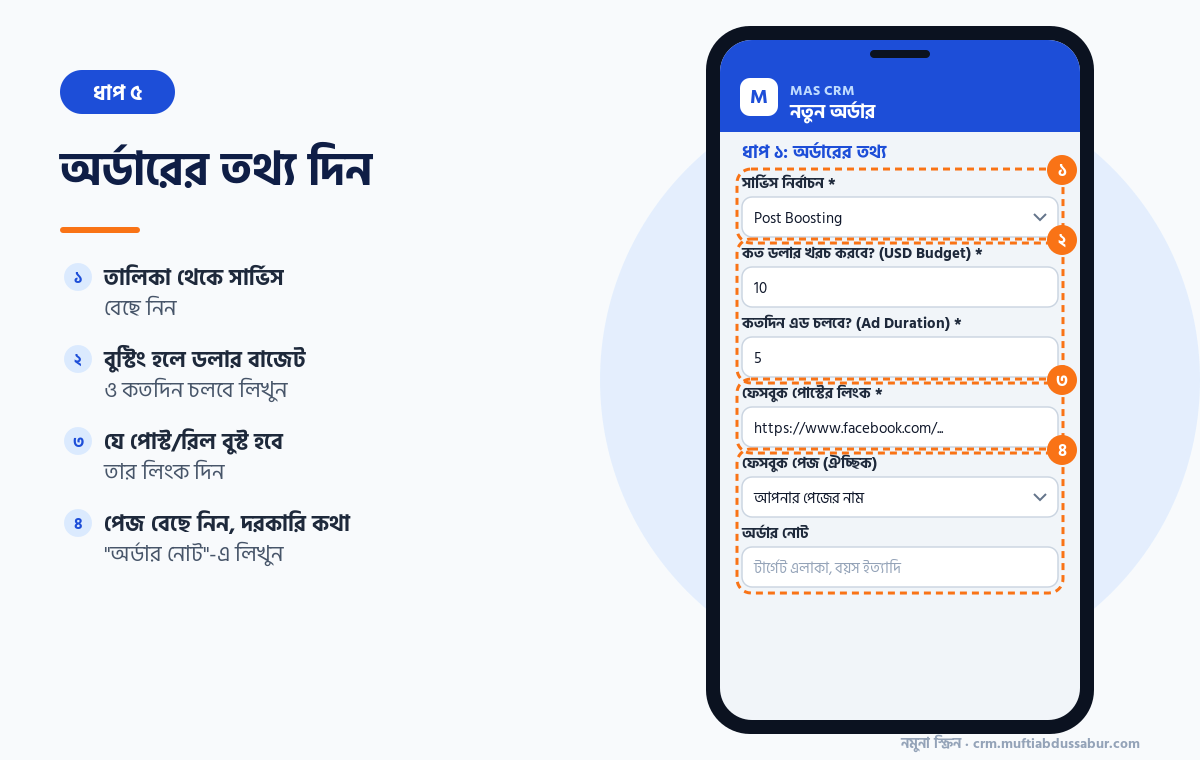
- সার্ভিস নির্বাচন: তালিকা থেকে আপনার দরকারি সার্ভিস বেছে নিন, যেমন Post Boosting, Promotion Campaign, Ad Campaign, Sale Campaign, Meta Pixel ও Conversion API সেটআপ, প্রফেশনাল ফেসবুক পেজ সেটআপ, অথবা ল্যান্ডিং পেজ ও ই-কমার্স ওয়েবসাইট।
- বাজেট ও সময়: বুস্টিং বা ক্যাম্পেইন সার্ভিস বাছলে দুটি ঘর আসবে: “কত ডলার খরচ করবে? (USD Budget)” আর “কতদিন এড চলবে? (Ad Duration)”। যেমন ১০ ডলার, ৫ দিন। বাজেট লিখলেই টাকায় মোট দাম নিজে থেকে হিসাব হয়ে যাবে।
- ফেসবুক পোস্টের লিংক: যে পোস্ট, রিল বা ভিডিও বুস্ট করাতে চান তার লিংক দিন। লিংক দিলে নিচে প্রিভিউ দেখাবে, সেখান থেকে মিলিয়ে নিন ঠিক পোস্টটি দিয়েছেন কি না।
- ফেসবুক পেজ ও অর্ডার নোট: সেভ করা পেজ থেকে আপনার পেজ বেছে নিন। টার্গেট এলাকা, বয়স, কোন ধরনের মানুষের কাছে পৌঁছাতে চান, এসব কথা “অর্ডার নোট”-এ লিখুন।
কোটেশনের সার্ভিস: ল্যান্ডিং পেজ বা ওয়েবসাইটের মতো কিছু কাজের দাম আগে থেকে ঠিক থাকে না। এগুলোতে “কোটেশন লাগবে” লেখা থাকে। অর্ডার দিলে আমরা কাজ বুঝে দাম জানাব, আপনি অনুমোদন দিলে কাজ শুরু হবে।
ধাপ ৬: পেমেন্ট দিয়ে অর্ডার জমা দিন
একই ফর্মের দ্বিতীয় অংশে পেমেন্টের তথ্য দিতে হয়।
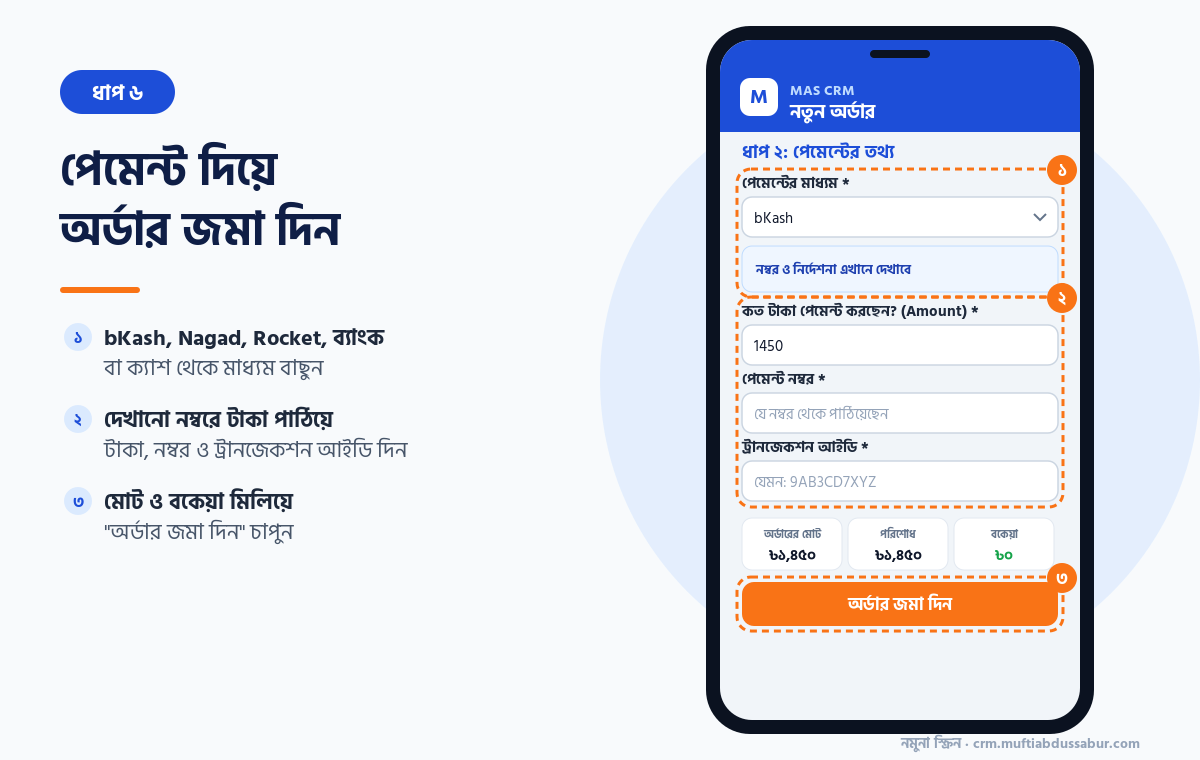
- পেমেন্টের মাধ্যম: bKash, Nagad, Rocket, ব্যাংক বা ক্যাশ থেকে একটি বেছে নিন। মাধ্যম বাছার সাথে সাথে নিচে আমাদের নম্বর বা অ্যাকাউন্ট আর নির্দেশনা দেখাবে। সেই নম্বরে আগে টাকা পাঠিয়ে দিন।
- টাকা পাঠানোর তথ্য: কত টাকা পাঠিয়েছেন, কোন নম্বর থেকে পাঠিয়েছেন, আর টাকা পাঠানোর পর যে ট্রানজেকশন আইডি পেয়েছেন (bKash/Nagad-এর মেসেজে থাকে) তা লিখুন। ট্রানজেকশন আইডি ঠিক না হলে পেমেন্ট যাচাই করা যায় না, তাই মিলিয়ে লিখুন।
- মিলিয়ে জমা দিন: নিচে অর্ডারের মোট, পরিশোধ আর বকেয়া দেখাবে। সব ঠিক থাকলে “অর্ডার জমা দিন” চাপুন।
পুরো টাকা একবারে না দিয়ে আংশিক পেমেন্টও দিতে পারেন, বাকিটা বকেয়া হিসেবে দেখাবে। আর আপনার অ্যাকাউন্টে Pay Later সুবিধা চালু থাকলে পেমেন্টের মাধ্যম থেকে “Pay Later” বেছে নিয়ে পরে টাকা দিতে পারবেন।
অর্ডার জমা দেওয়ার পর সাথে সাথে আপনার অর্ডার নম্বর ও একটি ইনভয়েস তৈরি হয়ে যায়। আমরা পেমেন্ট যাচাই করলে আপনি নোটিফিকেশন পাবেন।
ধাপ ৭: অর্ডারের অবস্থা দেখুন
অর্ডার কোন পর্যায়ে আছে জানতে আর মেসেজ করে জিজ্ঞেস করতে হবে না। মেনু থেকে “আমার অর্ডার” খুলুন।
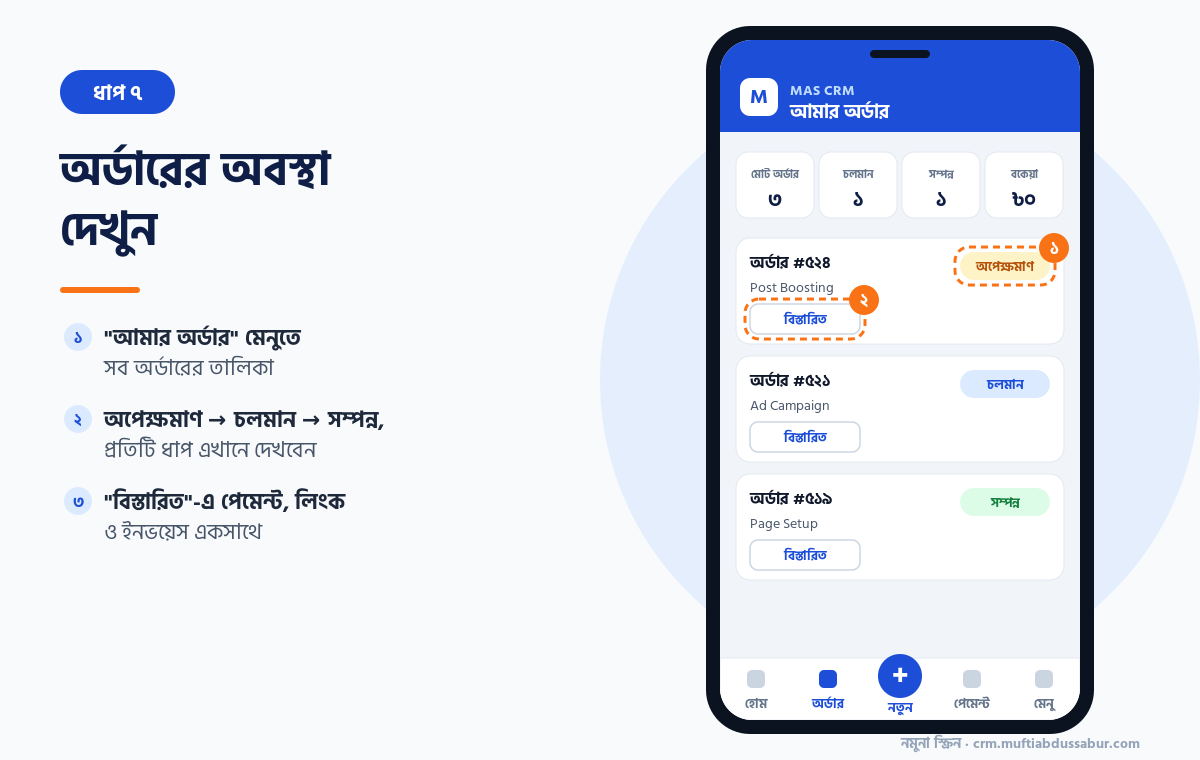
- প্রতিটি অর্ডারের পাশে স্ট্যাটাস লেখা থাকে: অপেক্ষমাণ (অর্ডার পেয়েছি, যাচাই চলছে), চলমান (কাজ চলছে) এবং সম্পন্ন (কাজ শেষ)।
- “বিস্তারিত” চাপলে সেই অর্ডারের সার্ভিস, বাজেট, পোস্টের লিংক, পেমেন্টের ইতিহাস আর ইনভয়েস একসাথে দেখা যায়।
ধাপ ৮: পেমেন্ট ও ইনভয়েস
মেনুর “পেমেন্ট ও ইনভয়েস” অংশে আপনার সব লেনদেনের হিসাব থাকে।
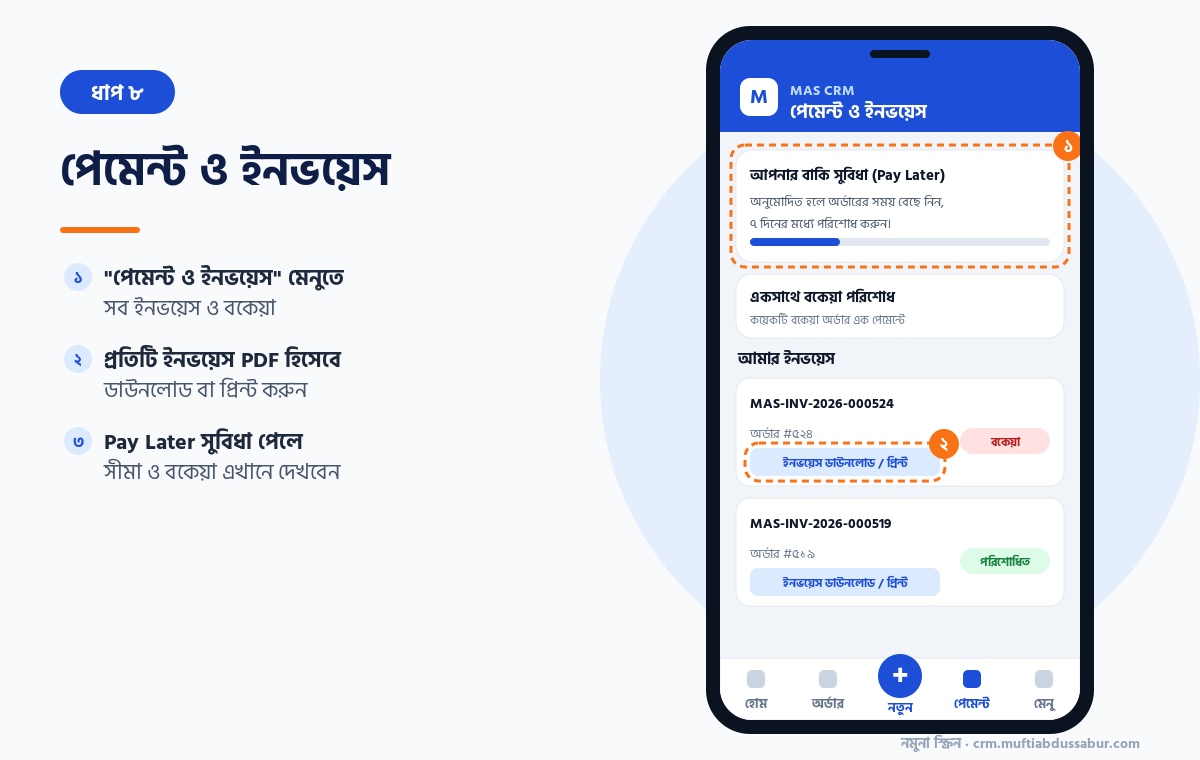
- Pay Later সুবিধা: আপনার অ্যাকাউন্টে এই সুবিধা থাকলে এখানে সীমা, কত টাকা নিয়েছেন আর কত বাকি আছে দেখাবে। Pay Later-এ নেওয়া প্রতিটি অর্ডার ৭ দিনের মধ্যে পরিশোধ করতে হয়। কয়েকটি অর্ডারের বকেয়া থাকলে “একসাথে বকেয়া পরিশোধ” থেকে এক পেমেন্টেই সব শোধ করতে পারবেন।
- আমার ইনভয়েস: প্রতিটি অর্ডারের ইনভয়েস এখানে থাকে, পাশে লেখা থাকে পরিশোধিত না বকেয়া। “ইনভয়েস ডাউনলোড / প্রিন্ট” চেপে PDF হিসেবে সংরক্ষণ বা প্রিন্ট করতে পারবেন।
ধাপ ৯: নোটিফিকেশন ও মোবাইল অ্যাপ
অর্ডার গ্রহণ, ইনভয়েস তৈরি, পেমেন্ট যাচাই, কাজ শুরু বা শেষ, প্রতিটি আপডেট নোটিফিকেশনে জানানো হয়। পর্দার উপরের ঘণ্টা আইকন বা মেনুর “নোটিফিকেশন” থেকে সব দেখতে পারবেন।
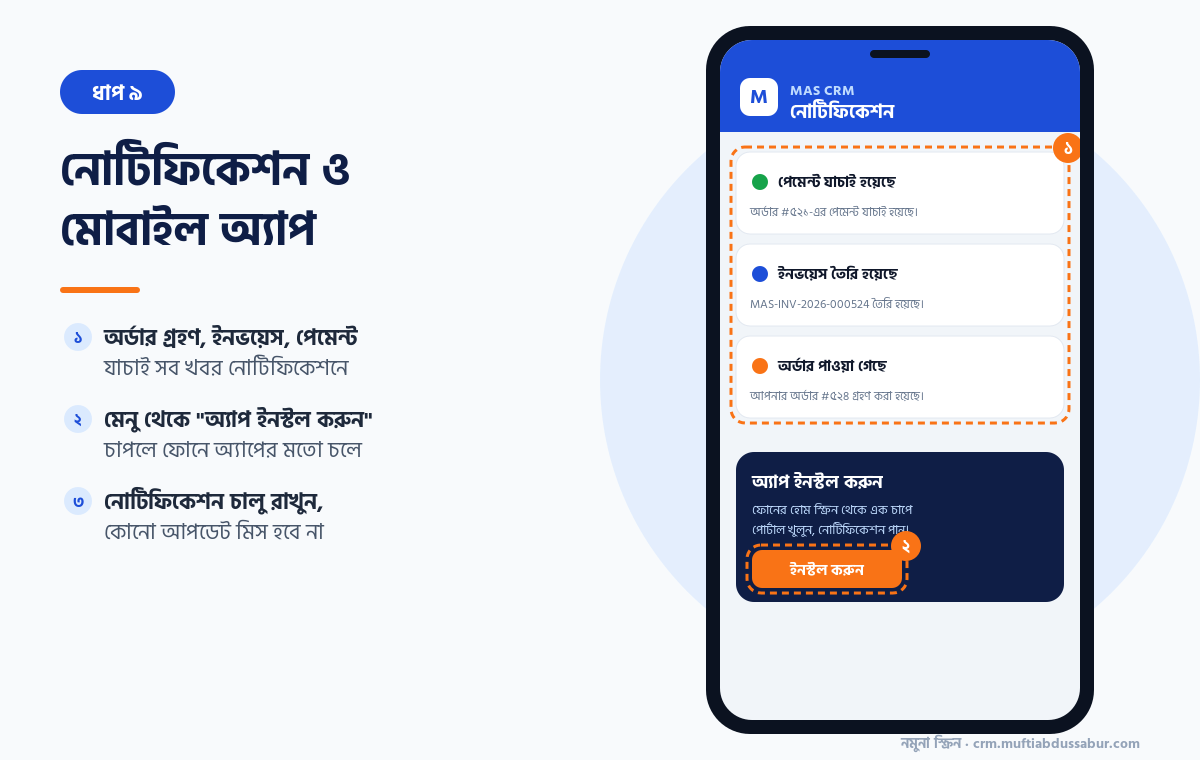
- নোটিফিকেশন তালিকা: নতুন খবর সবার উপরে থাকে। কোনো পেমেন্ট যাচাই হলো কি না, এখান থেকেই নিশ্চিত হতে পারবেন।
- অ্যাপ ইনস্টল করুন: মেনুর “অ্যাপ ইনস্টল করুন” চাপলে পোর্টালটি আপনার ফোনের হোম স্ক্রিনে অ্যাপের মতো বসে যাবে। আলাদা কোনো অ্যাপ ডাউনলোড লাগবে না, এক চাপেই পোর্টাল খুলবে। ফোন নোটিফিকেশনের অনুমতি চাইলে “Allow” দিন, তাহলে কোনো আপডেট মিস হবে না।
প্রোফাইল ও পাসওয়ার্ড বদলানো
মেনুর “প্রোফাইল ও সেটিংস” থেকে নাম, মোবাইল নম্বর, ইমেইল আর পাসওয়ার্ড বদলাতে পারবেন। Google দিয়ে লগইন যুক্ত করতে চাইলেও এখান থেকে করবেন। কাজ শেষে অন্যের ফোন বা কম্পিউটার থেকে বের হওয়ার সময় অবশ্যই “লগআউট” করবেন।
সাধারণ সমস্যা ও সমাধান
- লগইন হচ্ছে না: মোবাইল নম্বর বা ইমেইল ঠিক লিখেছেন কি না দেখুন। তারপরও না হলে “পাসওয়ার্ড ভুলে গেছেন?” থেকে নতুন পাসওয়ার্ড দিন।
- রেজিস্ট্রেশনে ইমেইল আগে থেকে আছে বলছে: এর মানে এই ইমেইলে আগেই অ্যাকাউন্ট খোলা আছে। নতুন না খুলে লগইন করুন।
- অর্ডারের দাম দেখাচ্ছে না: আগে সার্ভিস বেছে নিন, বুস্টিং হলে ডলার বাজেট লিখুন। তাহলেই মোট দাম দেখাবে।
- পেমেন্ট এখনো অপেক্ষমাণ: আমরা হাতে মিলিয়ে পেমেন্ট যাচাই করি, একটু সময় লাগতে পারে। যাচাই হলে নোটিফিকেশন পাবেন। ট্রানজেকশন আইডি ভুল দিলে আমাদের জানান।
- Pay Later দেখাচ্ছে না: এই সুবিধা সব অ্যাকাউন্টে চালু থাকে না। দরকার হলে আমাদের সাথে কথা বলুন।
শেষ কথা
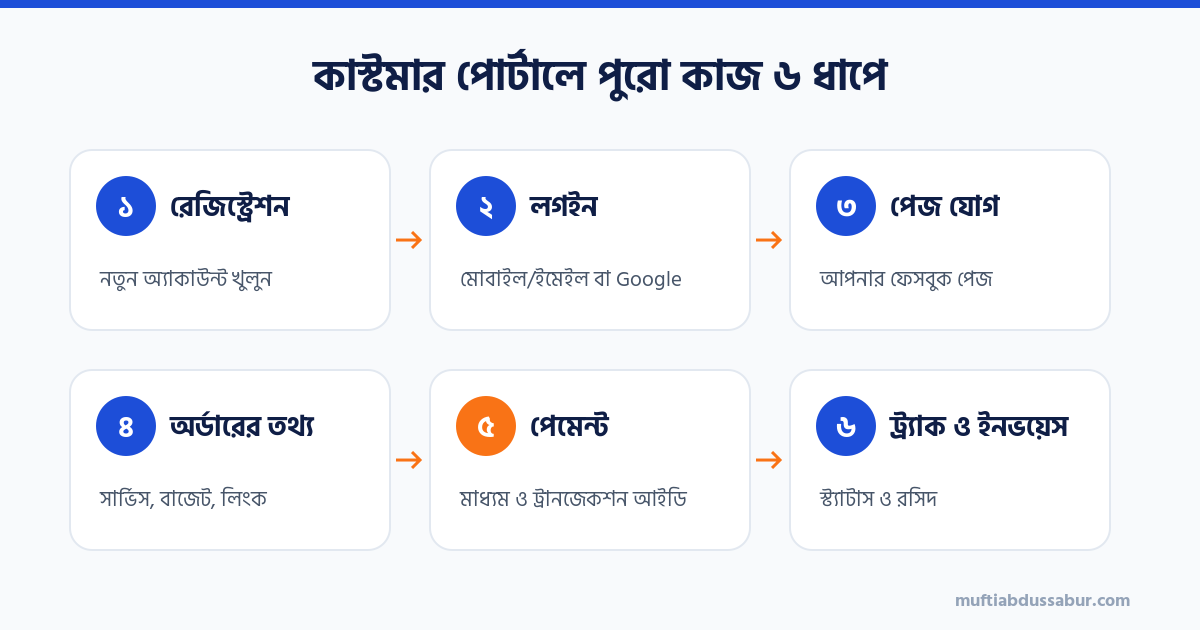
সংক্ষেপে পুরো পথটা এরকম: রেজিস্ট্রেশন, লগইন, ফেসবুক পেজ যোগ, অর্ডারের তথ্য, পেমেন্ট, তারপর অর্ডার ও ইনভয়েস ট্র্যাক করা। প্রথমবার একটু সময় লাগলেও দ্বিতীয় অর্ডার থেকে কয়েক মিনিটেই কাজ শেষ হবে। এখনই কাস্টমার পোর্টালে গিয়ে প্রথম অর্ডারটি দিন। বুস্টিংয়ের আগে ভালো ফল পেতে পড়ে নিতে পারেন প্রথম ১০০ ক্রেতা পাওয়ার গাইড। পোর্টাল ব্যবহারে কোথাও আটকে গেলে WhatsApp-এ যোগাযোগ করুন।
আপনার ব্যবসার জন্য পরামর্শ দরকার?
আপনার লক্ষ্য ও বাজেট অনুযায়ী উপযুক্ত প্রচারণার পরিকল্পনা নিয়ে কথা বলুন।



মন্তব্য
প্রশ্ন বা মতামত থাকলে নিচে লিখুন। আমরা উত্তর দেওয়ার চেষ্টা করব।